Cómo fichar, paso a paso
Se ficha con el móvil, en el portal, al llegar y al irse. Tarda menos de medio minuto. Las fotos son las pantallas tal cual las vas a ver.
Lo que cambia respecto a Control Laboral
Antes no se fichaba de verdad: el sistema te proponía tu horario y tú lo validabas después. Aquí es al revés: fichas en el momento, al llegar y al irte, y la hora real la pone el servidor. No hay nada que validar a final de día.
Lo que sí queda parecido: a final de mes revisas tus horas en "Mis horas y firmarlas" y las firmas. Y si un día te olvidas de fichar, la oficina lo corrige con la hora real y queda el motivo.
Solo la primera vez
La oficina te da de alta con tu número de móvil y te dice tu contraseña. Entras en /entrar.html con las dos cosas.
Si no la tienes, pídela. Sin contraseña no se puede entrar. Conviene guardar la aplicación en la pantalla de inicio del móvil ("Añadir a pantalla de inicio" en el menú del navegador).
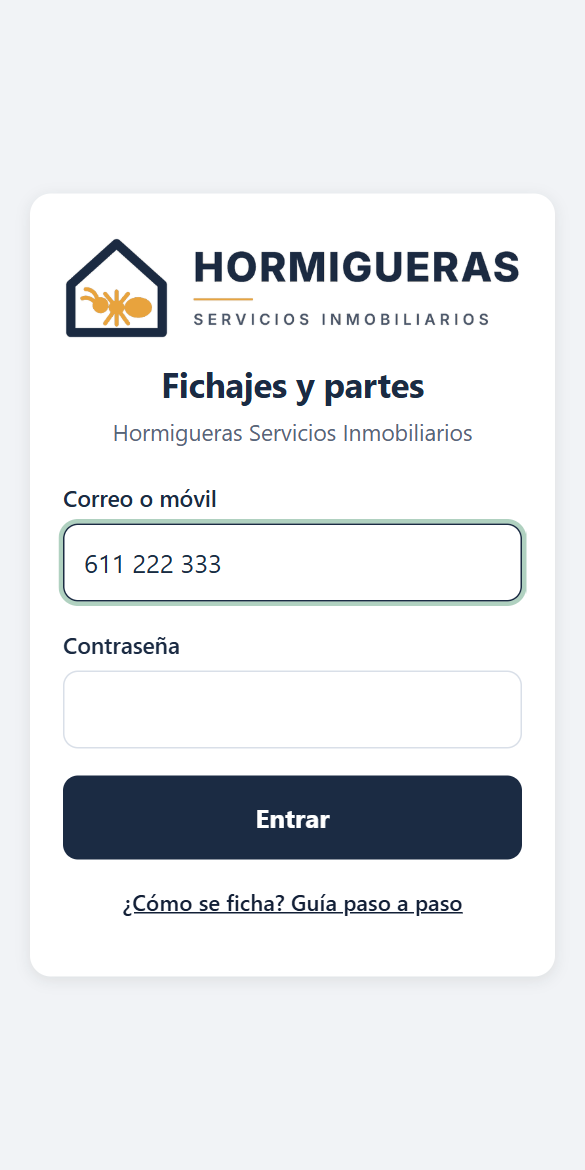
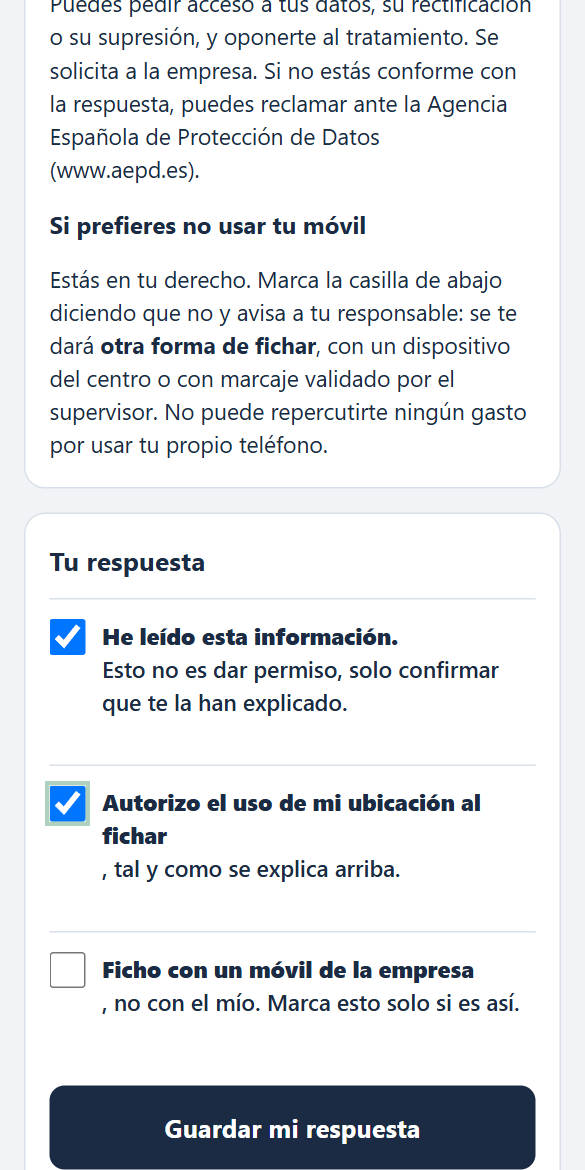
La primera vez que entres, la aplicación te enseña cómo funciona el fichaje y te pregunta si autorizas que use tu ubicación solo en el momento de fichar.
Léelo, marca lo que prefieras y pulsa el botón del final. No se vuelve a preguntar.
Cada día, al llegar
Abre la cámara del móvil (la de hacer fotos, no hace falta ninguna aplicación) y apunta al cartel con el código que hay en el portal.
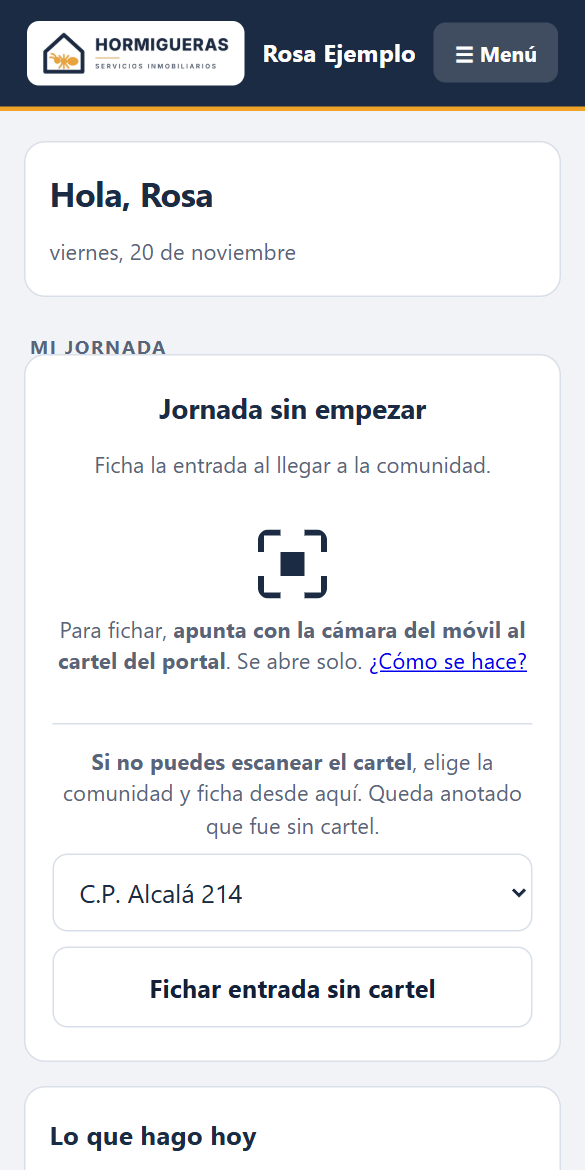
Arriba aparece un aviso con una dirección de internet. Tócalo. Así se ve la aplicación antes de fichar: "Jornada sin empezar".
Si te pide entrar, escribe tu móvil y tu contraseña y pulsa Entrar.
Después te lleva solo a la pantalla de fichar. Esto solo pasa la primera vez o si cambias de móvil.
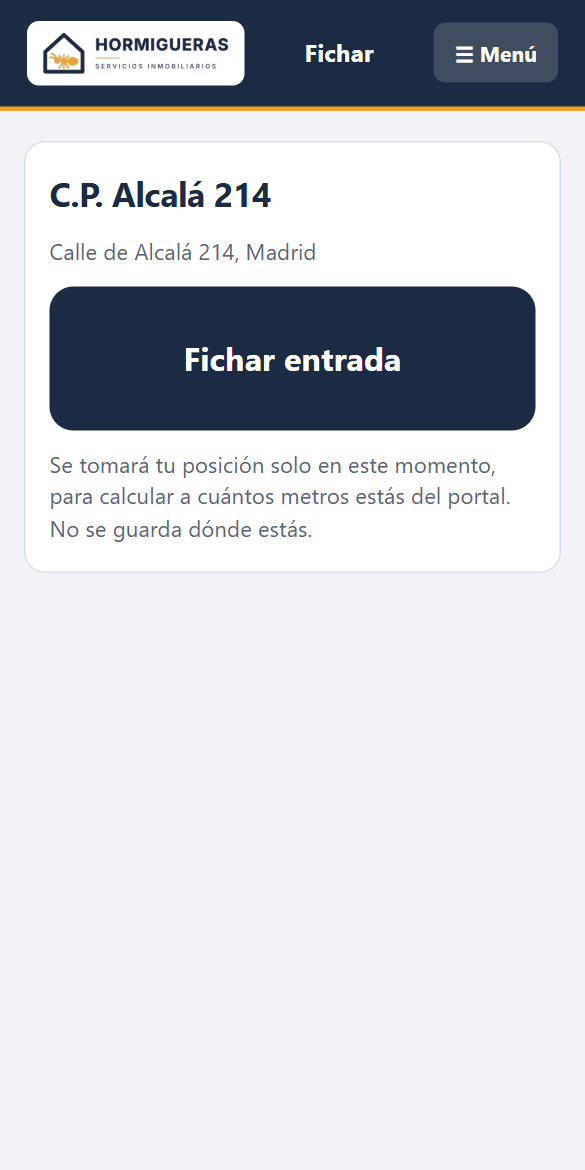
Comprueba que sale el nombre de la comunidad y pulsa el botón grande Fichar entrada
Si el móvil pregunta si permites la ubicación, pulsa "Permitir" o "Solo esta vez".
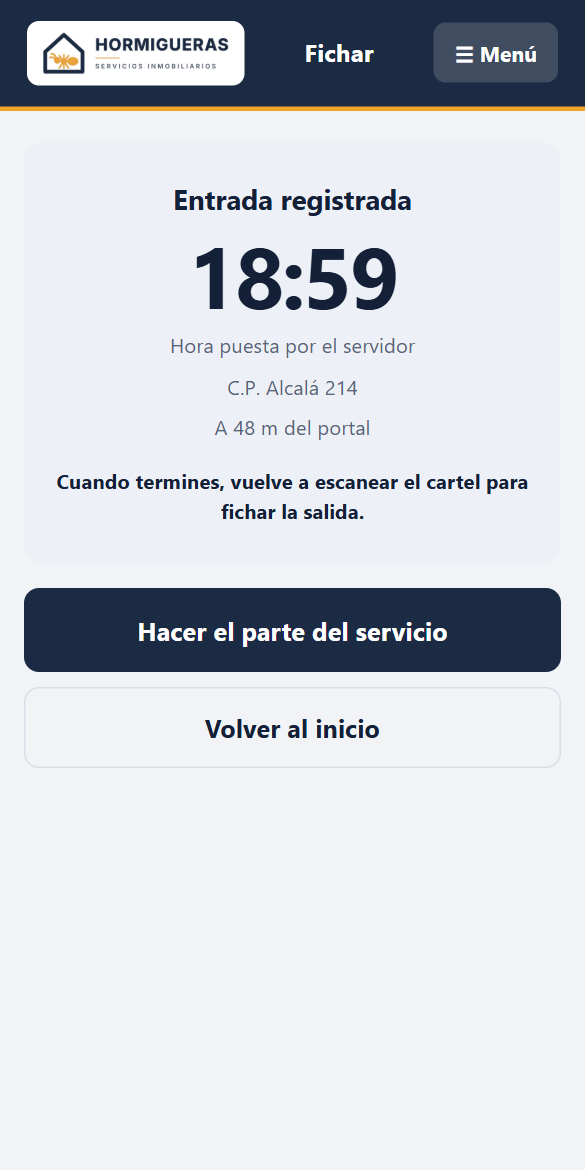
Cuando salga la hora y "Entrada registrada", ya está. Puedes cerrar el móvil y ponerte a trabajar.
La hora la pone el servidor, no el móvil. Debajo sale la comunidad y a cuántos metros del portal estabas.
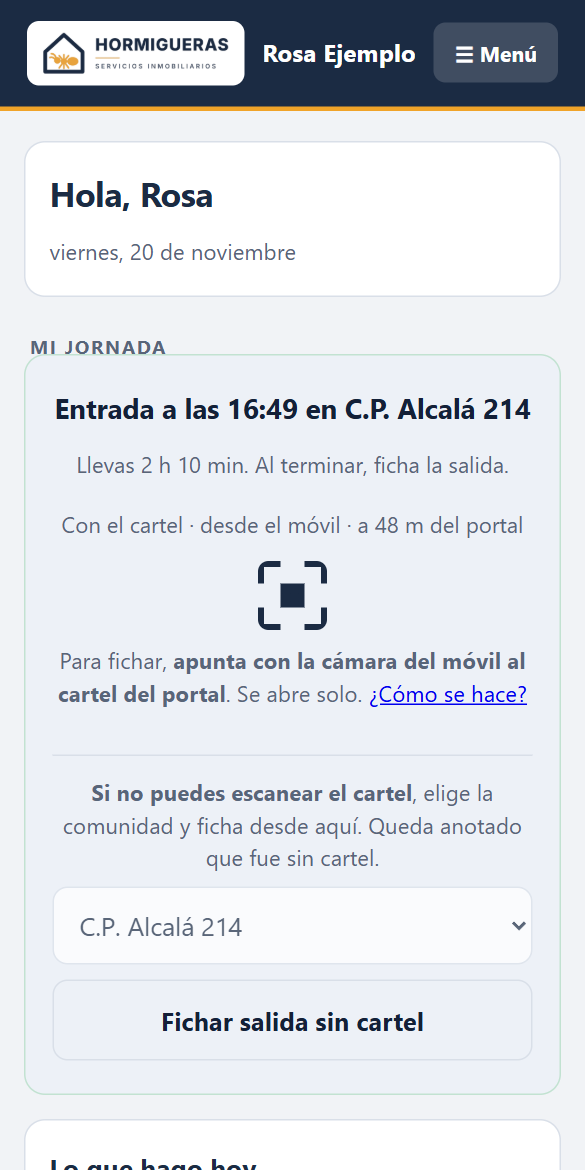
Mientras trabajas, en Inicio ves a qué hora entraste y cuánto llevas.
También cómo fichaste: con el cartel o sin él, desde el móvil, y a qué distancia del portal.
Al terminar
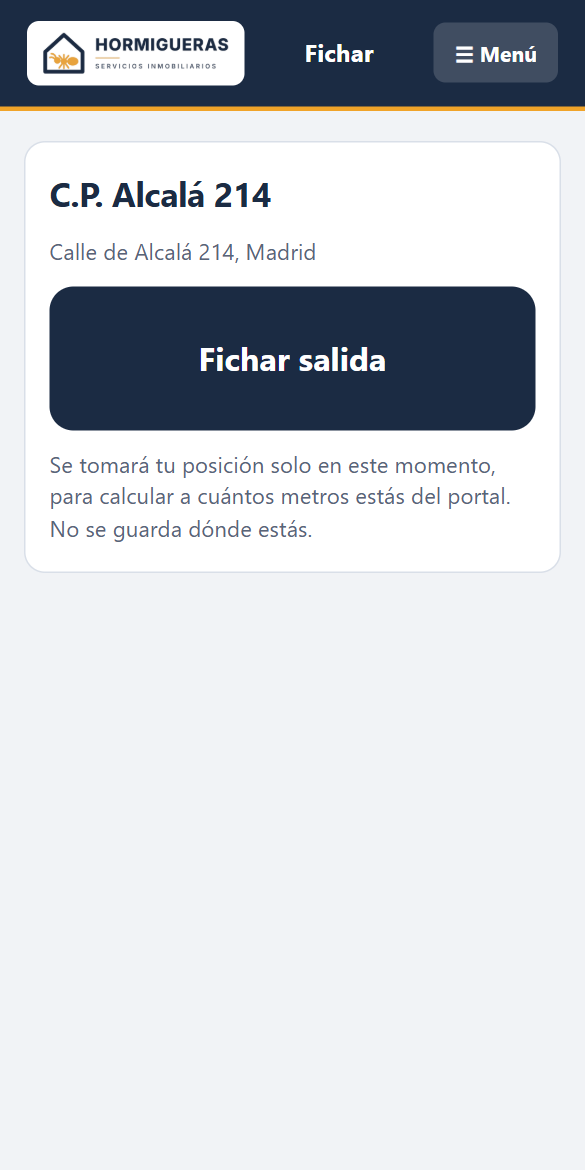
Lo mismo: cámara, cartel, y el botón dirá Fichar salida
Si te vas sin fichar la salida, la jornada se queda abierta y hay que corregirla a mano en la oficina. Mejor evitarlo.
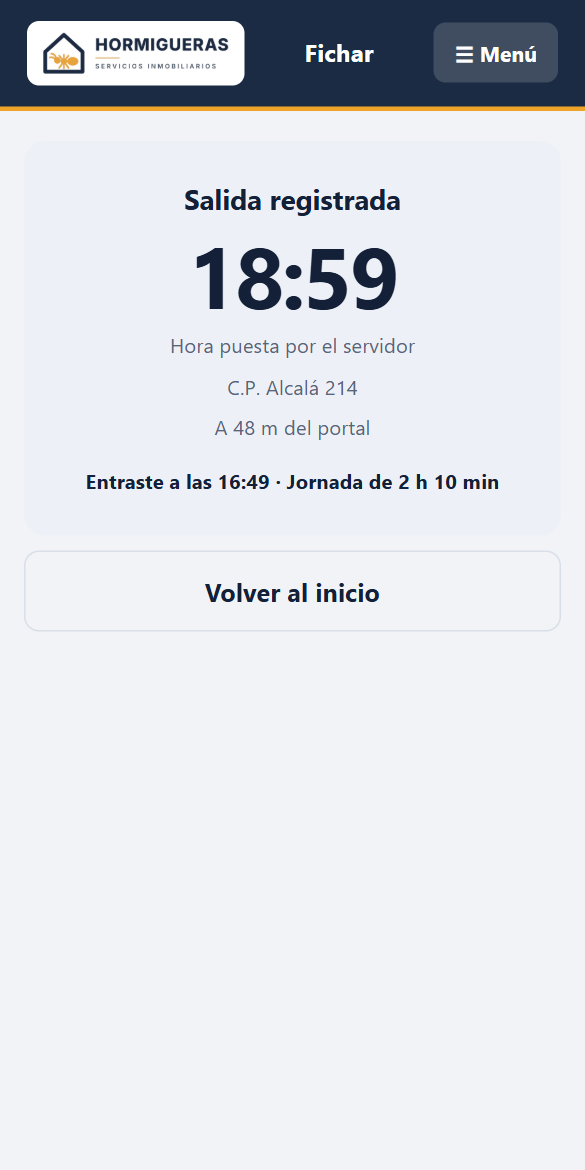
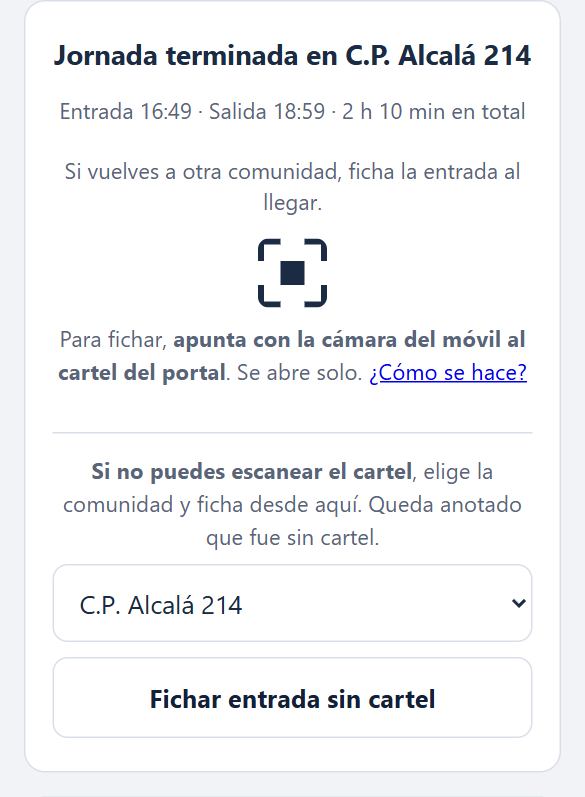
Sale la hora de salida y, debajo, a qué hora entraste y cuánto ha durado la jornada.
En Inicio queda el resumen del día: entrada, salida y total. Si vas a otra comunidad, ficha la entrada al llegar allí con su cartel.
Si no puedes escanear el cartel
Entra en la aplicación con tu móvil y tu contraseña. En Inicio, debajo del cuadro del cartel, hay una lista con las comunidades: elige la tuya y pulsa Fichar entrada sin cartel (o "salida" al terminar).
Vale igual que con el cartel. Solo queda anotado que fue sin cartel y a qué distancia del portal estabas.
Si algo no va
- Apunto al cartel y no sale nada
- En Android, abre la cámara y busca en sus ajustes "Escanear códigos QR" y actívalo. O abre Google Lens y apunta al cartel. En iPhone la cámara lo lee sola: acércate un poco más.
- Dice que no hay conexión
- En sótanos y garajes no hay cobertura. Ficha en la puerta del portal, donde sí la hay.
- No me deja entrar con mi contraseña
- La contraseña la pone la oficina. Llama y te ponen una nueva en el momento.
- Se me ha olvidado fichar
- Avisa a la oficina con la hora real a la que llegaste o te fuiste. Lo corrigen y queda anotado el motivo.
- No quiero dar la ubicación
- Puedes no darla. El fichaje se registra igual; solo queda anotado que no se pudo calcular la distancia al portal.
- No tengo móvil o no quiero usar el mío
- Díselo a la oficina: se puede fichar desde otro dispositivo o dejarlo anotado para que lo registren ellos.